1. RustDesk herunterladen
Passenden Client für Ihr Gerät laden.
Mit RustDesk können wir uns sicher und unkompliziert mit Ihrem Computer verbinden, um Sie bei Problemen, Einstellungen oder der Einrichtung zu unterstützen.
Laden Sie RustDesk herunter, tragen Sie die Verbindungsdaten ein und teilen Sie uns anschließend Ihre RustDesk-ID mit.
Der Ablauf ist einfach aufgebaut, damit Sie schnell starten können und jederzeit wissen, was als Nächstes zu tun ist.
Passenden Client für Ihr Gerät laden.
Programm starten und RustDesk-ID anzeigen lassen.
Unsere Verbindungsdaten sicher übernehmen.
RustDesk-ID und Einmalpasswort an uns weitergeben.
Klicken Sie auf den passenden Download-Button und laden Sie RustDesk auf Ihr Gerät herunter.
Für Windows laden Sie die Datei herunter und starten anschließend die Installation. Für andere Geräte nutzen Sie die offizielle RustDesk-Seite und wählen dort Ihr Betriebssystem aus.
RustDesk stellt Clients für mehrere Plattformen bereit; unter Windows erfolgt die Installation per heruntergeladener EXE-Datei.
Nach dem Download öffnen Sie die Datei und folgen den Anweisungen auf dem Bildschirm. Starten Sie RustDesk anschließend.
Sobald das Programm geöffnet ist, sehen Sie Ihre RustDesk-ID. Diese benötigen wir später, um die Verbindung zu Ihrem Gerät aufzubauen.
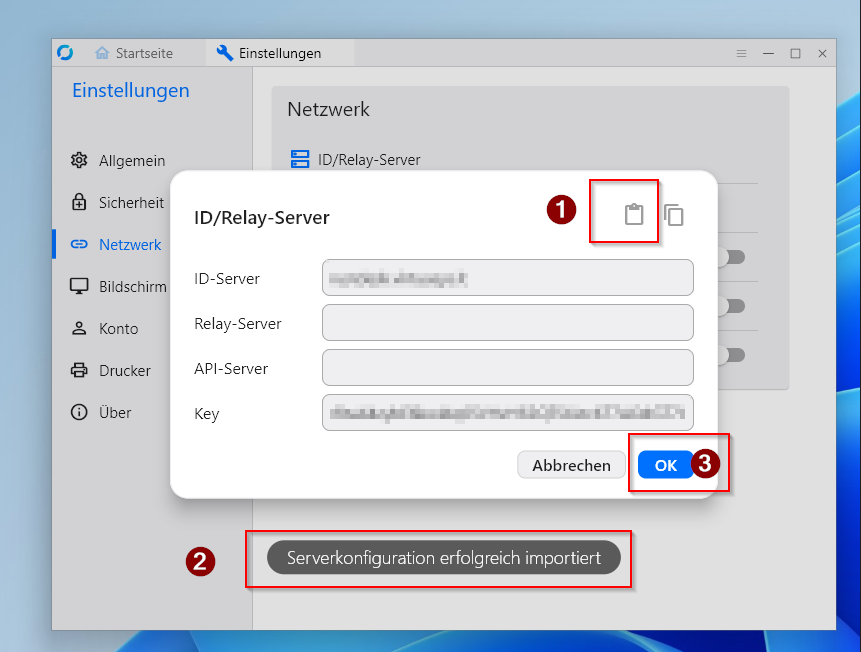
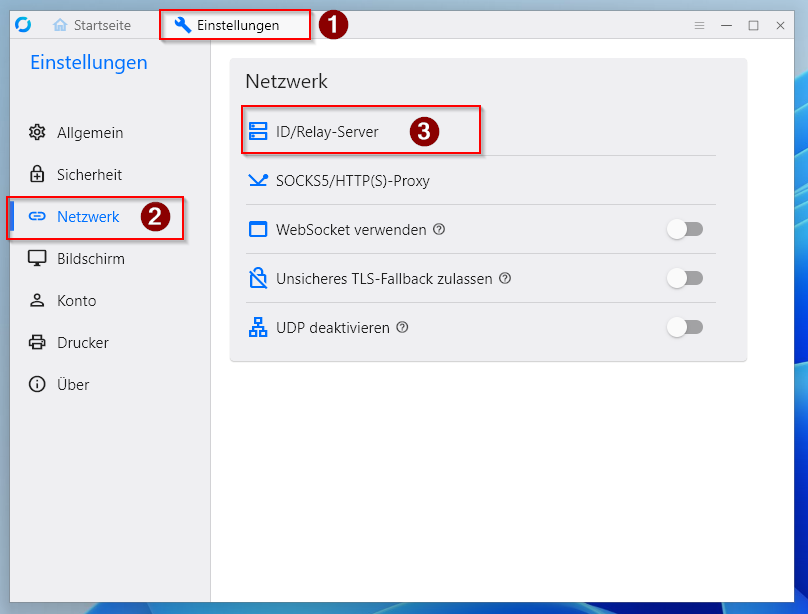
Für die Verbindung über RustDesk benötigen Sie unsere Verbindungsdaten. Aus Sicherheits- und Organisationsgründen senden wir Ihnen diese nach Ihrer Anfrage über das Kontaktformular per E-Mail zu.
Sie erhalten die benötigten Einrichtungsdaten anschließend per E-Mail. Kopieren Sie diese und tragen Sie sie wie im Screenshot gezeigt in RustDesk ein.
RustDesk-Verbindungsdaten anfordern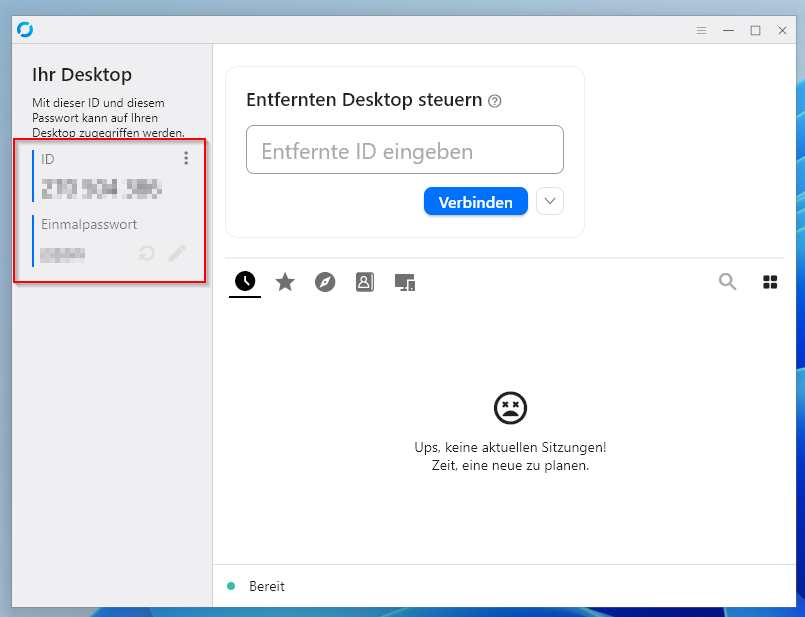
Wenn RustDesk geöffnet und eingerichtet ist, senden Sie uns bitte Ihre RustDesk-ID und Ihr Einmalpasswort über das Kontaktformular oder auf dem vereinbarten Weg zu.
Danach können wir die Verbindung zu Ihrem Gerät starten. Je nach Einstellung müssen Sie die Verbindung auf Ihrem Computer noch bestätigen.
Eine Verbindung erfolgt nur, wenn RustDesk auf Ihrem Gerät gestartet ist und Sie der Sitzung gegebenenfalls zustimmen. So behalten Sie jederzeit die Kontrolle.
Falls der Download nicht funktioniert, die Installation Schwierigkeiten macht oder Sie unsicher sind, helfen wir Ihnen gerne weiter.